
スマホからでも使いやすいのでエイブルネットのVPSを普段から愛用しています。
自分のPCとVPSのどちらが良いのか?
結論、EA運用をしていくならVPSで運用していく方が圧倒的に良いです。
その根拠はこのページの最後にまとめておきます。
申し込み手順について
ここからは、ABLENET VPSの仮想デスクトッププランに申し込みを行う手順を紹介してきます。
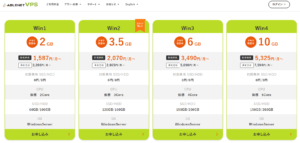
1. ABLENET公式ページを開いて下にスクロールをすると各プランが出てきます
Win1かWin2プランがおすすめ。
どのEAであっても1つのEAにつき1GBもあれば十分なので、
複数のEAを利用する場合はWin2プランが最適です。
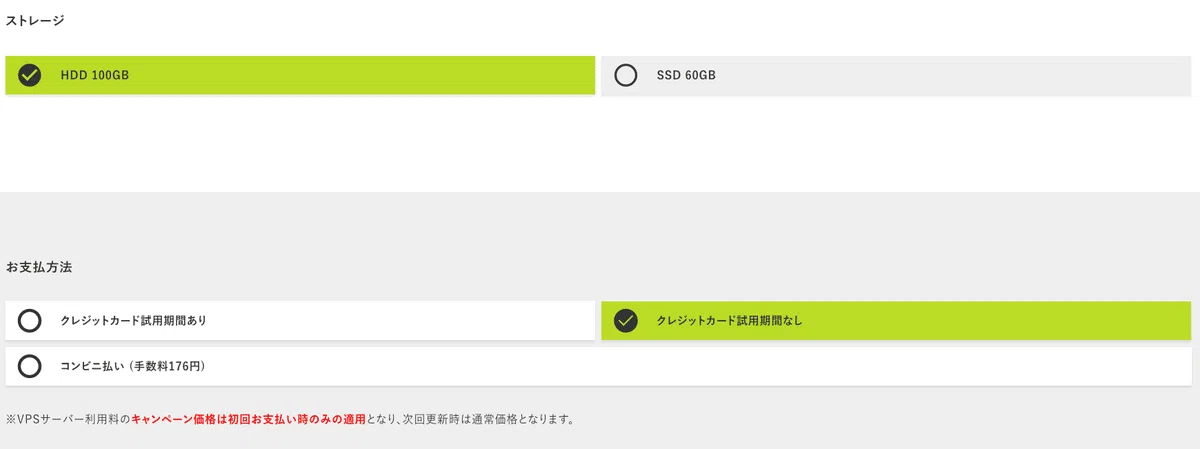
2. ストレージは「HDD」、お支払い方法は「クレジットカード試用期間なし」がおすすめ。
※クレジットカード試用期間ありだと、10日以内に本契約に移行しないと強制解約となり、自動売買を稼働していたらマイナスとなる可能性があります。
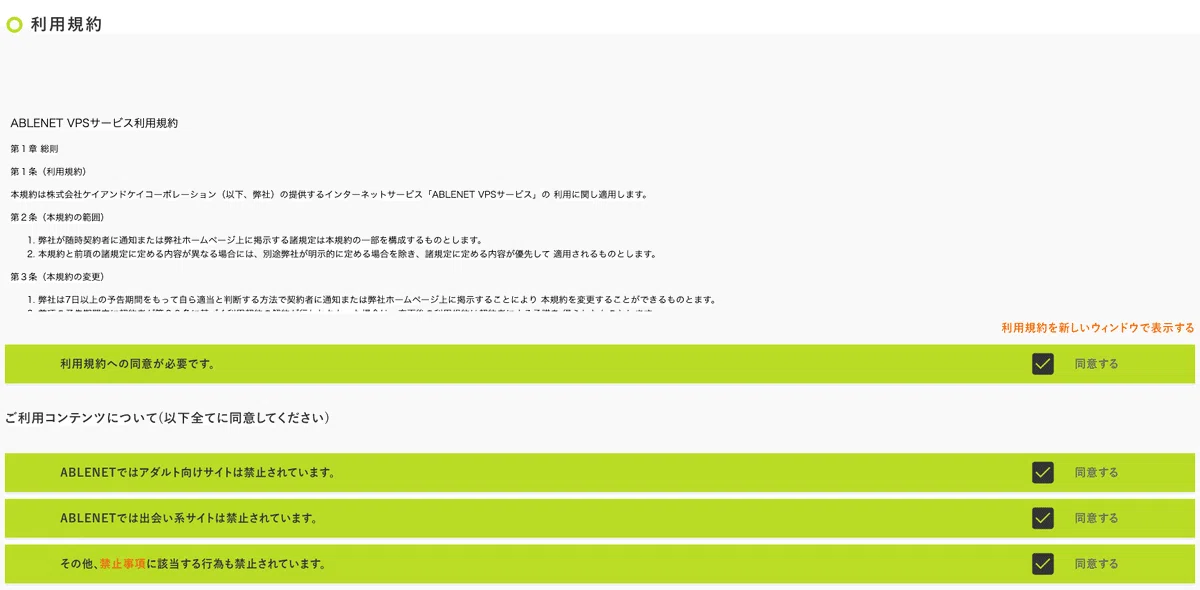
3. 利用規約を全て同意するにチェックをいれてください。
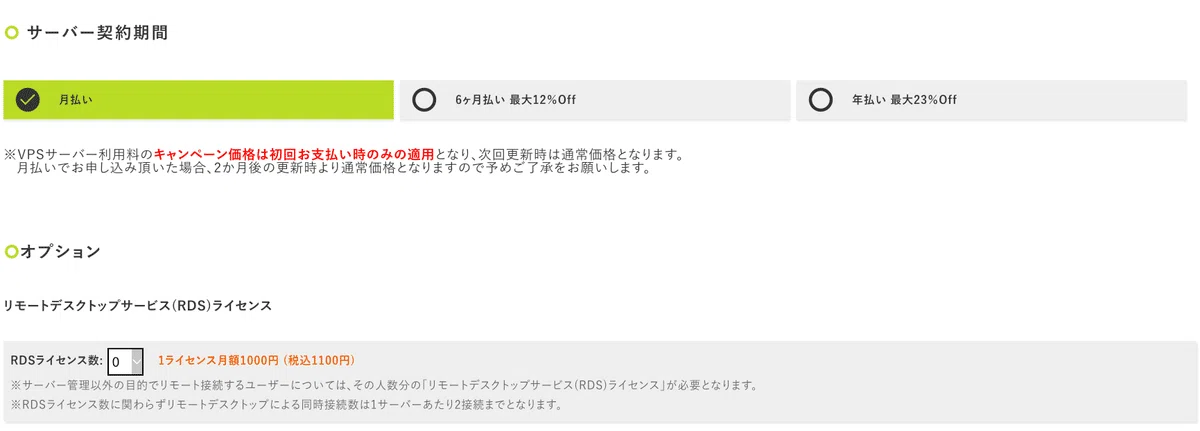
4. 月額の選択をして、ライセンス数は0で大丈夫です。
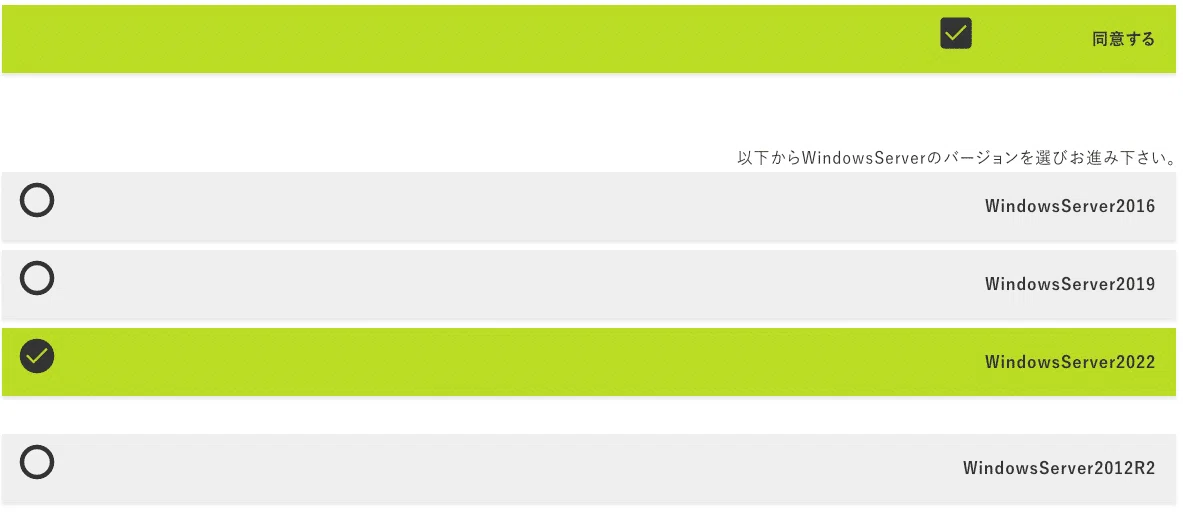
5. 最新のWindowsServerを選択してください。
6. お申し込者情報を入力をして注文を完了してください。
以上でエイブルネットの登録が完了しました。
7. 設定代行をご希望の場合は、登録完了メールの次に送られてくる「設定完了通知」にある以下の情報を送ってください。
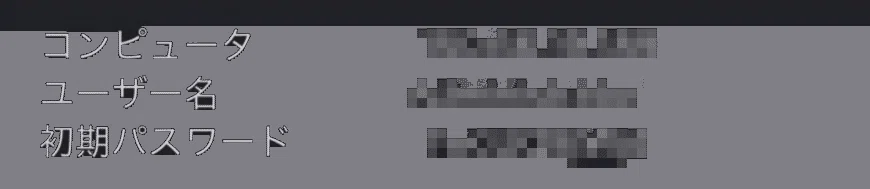
VPSのログイン方法
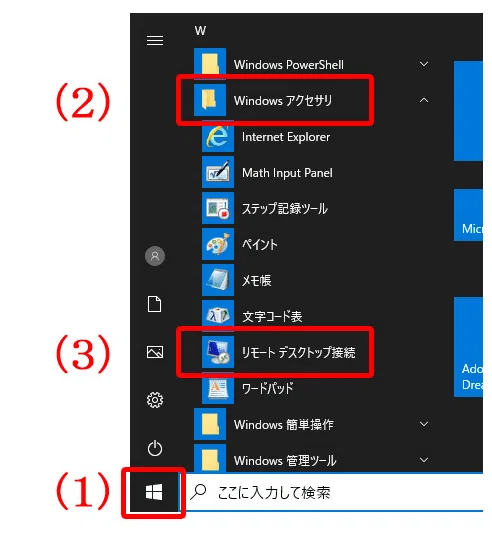
1.ご利用のパソコンを起動し、
(1) 「スタート」ボタン(画面左下)をクリック
(2) 「Windowsアクセサリ」を選択
(3) 「リモートデスクトップ接続」をクリック
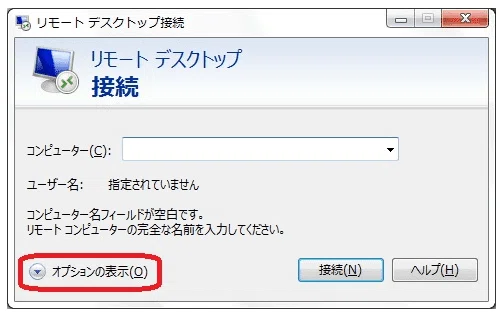
2.リモートデスクトップ接続で「オプションの表示」をクリック。
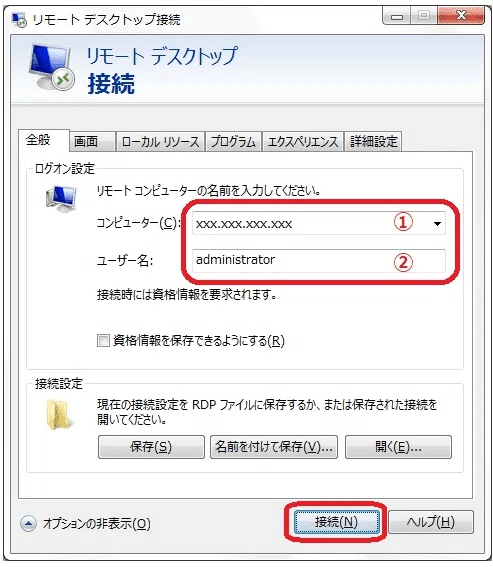
3.「全般」タブの「ログオン設定」で以下の方法を入力し、「接続」をクリック。
(1)コンピュータ IPアドレス を入力
(※「設定完了通知」の「コンピュータ」もしくは「IPアドレス」、又はABLEパネルの「サーバー契約情報」参照)
(2)ユーザー名 administrator と入力
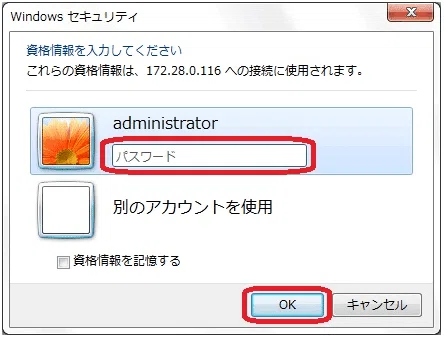
4.administratorのパスワードを入力して「OK」をクリック。
(※「設定完了通知」の「初期パスワード」、又はWindows Serverインストール時に お客様が設定したパスワード
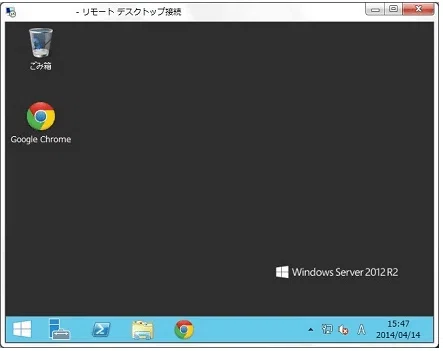
5.Windows Serverのログイン画面(下記例はWindows Server 2012R2)が表示されれば接続は成功です。
自分のPCよりVPSの方がEA運用に向いている理由
最後に、EA運用において自分のPCで運用していくよりもVPSを利用する方が圧倒的に優れている理由を解説します。
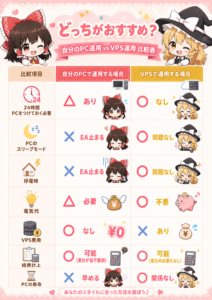
自分のPCで運用する場合
- 24時間PCをつけておく必要→あり
- PCのスリープモード→EA止まる
- 停電時→EA止まる
- 電気代→必要
- VPS費用→なし
- 経費計上→可能(案分が若干面倒)
- PCの寿命→早める
VPSで運用する場合
- 24時間PCをつけておく必要→なし
- PCのスリープモード→問題なし
- 停電時→問題なし
- 電気代→不要
- VPS費用→あり
- 経費計上→可能(案分の必要もなし)
- PCの寿命→関係なし
この様にそれぞれメリット・デメリットがありますが、総合的に見て「VPSで運用する方が得」です
日本は地震大国であり台風なども多いので、
自分のPCでEA運用する一番のデメリットはそういった天災による停電リスクでしょう。
また、PCがスリープモードになっただけでもEAは止まってしまいます。
EAが止まるということは保有中のポジションを決済しなくなるので、
利確ポイントに到達しても利確されないですし、損切りラインに到達しても損切りされないということ。
なので、停電中に含み損が膨らんでいきロスカット水準に到達して破綻…。という余計なリスクが増えてしまうわけですね。
自分のPCでEA運用すればコストが掛からないと考える人も多いですが、
スリープモードNGで24時間PCをつけておく必要があるわけなので実はその分の余計な電気代はかかっています。
これらの条件を比較して総合的に判断してみると、自分のPC上でEA運用するよりも、VPS上でEA運用する方が理に叶っているというわけです。
もし他にも「これってどうなの?」「どっちの方が得なの?」といった疑問・相談がありましたら、サポートLINEまでお声がけください!